
Taranmış Veriyi E-posta Olarak Bilgisayardan Gönderme
Taranmış verileri e-postaya eklemeden önce aşağıdakileri kontrol edin:
-
MP Drivers yüklenir. (Windows)
MP Drivers henüz yüklenmemişse, MP Drivers'ı Kurulum CD-ROM'unu ile veya Canon web sitesinden yükleyin.
-
Ağ bağlantısı üzerinden tarama yaparken
Yazıcının doğru bir şekilde bilgisayarınıza bağlandığından emin olun.
-
Windows için:
-
macOS için:
-
-
Hedef ve dosya adı Canon Scan Utility (Windows)/Canon IJ Scan Utility Lite (macOS) uygulamalarında belirtilmiştir.
Hedef ve dosya adını Canon Scan Utility/Canon IJ Scan Utility Lite uygulamalarında belirtebilirsiniz. Canon Scan Utility/Canon IJ Scan Utility Lite ayarlarıyla ilgili daha fazla bilgi için:
-
Windows için:
-
macOS için:
-
Taranmış veriyi bilgisayardan e-posta olarak göndermek için aşağıdaki prosedürü uygulayın.
-
Orijinali plakaya veya ADF'ye (Otomatik Belge Besleyici) yerleştirin.
-
GİRİŞ ekranında
 Tarama (Scan) seçeneğini belirleyin.
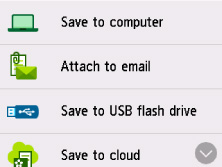
Verileri kaydedeceğiniz/ileteceğiniz yeri seçme ekranı görüntülenir.
-
 E-posta'ya ekle (Attach to email) seçeneğini belirleyin.
 -
 PC üzerinden e-posta (E-mail from PC) öğesini seçin.
 -
Taranan verilerin iletileceği bir bilgisayar seçin.
USB ile bağlı bir bilgisayar için Yerel (USB) (Local (USB)) seçeneğini belirleyin veya ağ ile bağlı bir bilgisayar için taranan verilerin iletileceği bilgisayarı seçin.
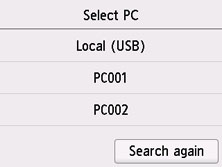
Tarama bekletme ekranı görüntülenir.
-
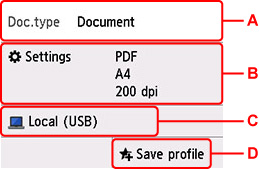
Ayarları gerektiği şekilde belirleyin.
-
A: Belge türünü seçin.
- Belge (Document)
- Belge taramayı seçin.
- Fotoğraf (Photo)
- Fotoğraf taramayı seçin.
-
B: Tara ayarları (Scan settings) ekranını görüntüler.
Ayar öğeleriyle ilgili daha fazla bilgi için:
-
C: Kaydetme/iletme seçme ekranını görüntüler.
-
D: Geçerli tarama ayarlarını özel bir ayar olarak kaydetmek için seçin.
-
-
Siyah (Black) düğmesine veya Renk (Color) düğmesine basın.
 Not
Not- Orijinal düzgün bir şekilde yerleştirilmezse, dokunmatik ekranda mesaj görüntülenir. Tarama ayarlarına göre plakaya veya ADF'ye orijinali yerleştirin.
-
Orijinali ADF'ye yerleştirirseniz:
Yazıcı taramaya başlar ve taranan veriler bilgisayara iletilir.
-
Orijinali plakaya yerleştirirseniz:
-
Tarama ayarı ekranında Biçim (Format) olarak JPEG seçimini yaptığınızda:
Yazıcı taramaya başlar ve taranan veriler bilgisayara iletilir.
-
Tarama ayarı ekranında Biçim (Format) için PDF veya Kompakt PDF (Compact PDF) seçtiğinizde:
Tarama işlemi tamamlandıktan sonra, taramaya devam edip etmeyeceğinizi soran onay ekranı görüntülenir.
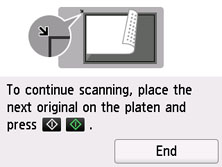
Taramaya devam ederseniz, orijinali plaka üzerine yerleştirin ve taramayı başlatın.
Taramaya devam etmeyecekseniz, Son (End) seçeneğini belirleyin. Taranan veriler PDF dosyası olarak bilgisayara iletilir.
-
Taranan veriler, Canon Scan Utility/Canon IJ Scan Utility Lite uygulamasında belirlenen e-posta yazılımına veya dosya adına göre bilgisayara iletilir ve bir e-postaya eklenir.
Ayarlar veya nasıl e-posta gönderileceği hakkında bilgi almak için posta yazılımının yönerge el kitabına bakın.
Tarama işlemi tamamlandığında orijinal belgeyi plaka üzerinden veya belge çıkış yuvasından alın.
Not
-
Windows'ta, Siyah (Black) veya Renk (Color) düğmesine basıldıktan sonra program seçme ekranı görüntülenebilir.
Bu durumda, başlatılacak olan Canon Scan Utility uygulama yazılımını seçin ve Tamam (OK)'ı tıklatın.
